
Accepter, refuser et annuler des rendez-vous
Répondre aux demandes de vos clients et gérer vos rendez-vous confirmés.
Pour : Avocat · Pro
Étapes
Le nombre de demandes en attente s'affiche à côté de « Rendez-vous » dans le menu. Ouvrez-le : l'onglet « en attente » liste les demandes.
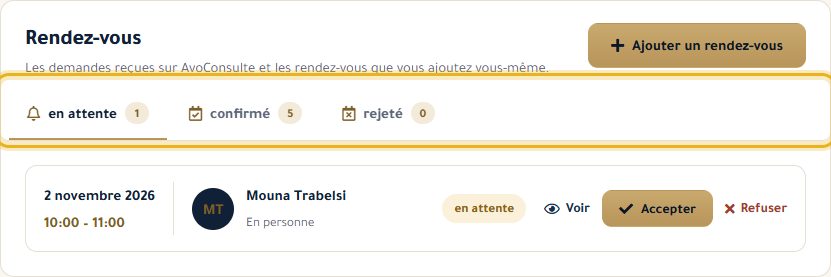
Cliquez sur « Voir » pour lire le sujet et la description de la demande.
Cliquez sur « Accepter » ou « Refuser », puis confirmez. Le client est prévenu par e-mail ; un refus libère le créneau.

Dans « confirmé », « Annuler le rendez-vous » annule un rendez-vous à venir : le client qui a un compte reçoit un e-mail.
Bon à savoir
- L'onglet « rejeté » regroupe tous les rendez-vous annulés, par vous ou par le client.
- Une demande dont l'heure est passée sans réponse disparaît de « en attente ».
- Pour un rendez-vous vidéo, « Rejoindre l'appel vidéo » apparaît dans le détail, 15 minutes avant l'heure.
À lire ensuite
- Ajouter un rendez-vous moi-même Noter dans votre agenda un rendez-vous pris par téléphone ou au cabinet, avec un client de la plateforme ou non.
- Créer un événement dans mon agenda Bloquer un moment (audience, réunion…) pour que personne ne le réserve, et voir tout votre agenda.
Rendez-vous et agenda
- Ajouter un rendez-vous moi-même Noter dans votre agenda un rendez-vous pris par téléphone ou au cabinet, avec un client de la plateforme ou non.
- Créer un événement dans mon agenda Bloquer un moment (audience, réunion…) pour que personne ne le réserve, et voir tout votre agenda.
Écrivez à notre équipe : nous vous répondons rapidement. Nous contacter